怎么筛选数据excel
*** 次数不足,请联系开发者***
Excel高级筛选怎么操作?4种筛选都没用过,别说你精通Excel但下面分享的筛选用法你未必用过,别看是不起眼的小技巧,却能帮我们快速完成工作。 用法一:筛选指定开头的数据 表格中我们需要筛选出编号是1开头的数据,在筛选器中我们直接输入1的话,编号包含1的数据就都筛选出来了,和我们需要的结果有差别,怎么办呢? 点击编号筛选按钮,筛选...
≥▂≤ 
EXCEL表格筛选时如何显示符合条件的数量筛选是EXCEL表格操作经常会操作的一项工作,但对于数据量庞大的报表筛选符合条件的数据后,却没有显示出符合条件的总条数,每次筛选完后,还得再次去计算下符合条件的记录条数,那如何才能在每次筛选后自动显示出筛选结果的数量呢?其实,一个公式就能搞定。 下面我们一起来看看...

Excel的FILTER函数:数据筛选与处理利器在 Excel 数据处理的工具库中,除了使用系统标准的筛选功能之外,FILTER 函数也是一个非常得力的函数,既可以单条件筛选,多条件筛选,还可以组合其他函数进行模糊筛选或是将筛选结果排序,它允许用户根据指定的条件筛选出符合要求的数据并保存到其他位置。下面我们来详细解读下 ...

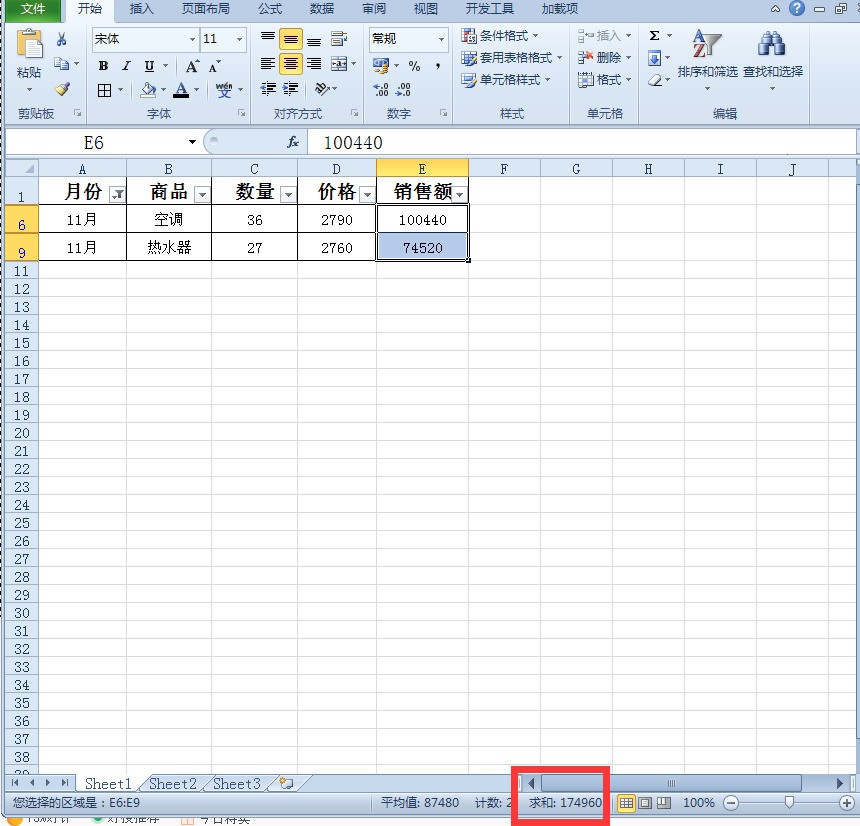
Excel SUBTOTAL函数:隐藏在筛选背后的数据统计大师想象一下,你正在分析一份包含1000行数据的销售报表。当你筛选"华东区"时,右下角的状态栏显示平均值、计数和求和——这些动态变化的统计值背后,正是SUBTOTAL函数的魔力。 关键洞察:SUBTOTAL不是简单的数学函数,而是一个动态统计系统。它能智能区分"你看到的数据"和"全...
ˇ▂ˇ 
Excel筛选大升级!5个高级技巧让工作效率翻倍!避免重复计算 适当使用高级筛选:数据量极大时,高级筛选可能比公式更高效 总结:如何选择适合的方法? 场景 推荐公式 版本要求 单列多条件(或关系) FILTER+COUNTIF Excel 365 多列复杂条件 LET + LAMBDA + FILTER Excel 365 简单条件筛选 直接FILTER加减乘除组合 Excel 365/202...

Excel筛选后汇总老出错?用SUBTOTAL实现智能统计告别重复计算!SUBTOTAL函数是Excel中一个极其强大且实用的函数,尤其在处理动态列表和筛选数据时,它能提供“智能”汇总,这是普通SUM、AVERAGE等函数无法比拟的。它的核心特点是 “仅对可见单元格” 进行计算,并集成了11种常用功能。 核心语法与参数 语法: =SUBTOTAL(功能代码, 引用...
Excel筛选功能的别样用法,你知道吗?筛选按钮,输入?,点击【确定】就能得出名称是2个字的所有数据。 *用法四:筛选带号的数据* 表格中要筛选出带号的数据,若在筛选器中直接输入号,所有数据都会被筛选出来,该怎么办呢?点击【规格】筛选按钮,输入 ~,点击【确定】就能得出带号的数据。 #Excel筛选 #数据筛选技巧 #办公...

不为人知的Excel筛选用法,轻松提升工作效率筛选按钮,输入?,点击【确定】就能得出名称是2个字的所有数据。 *用法四:筛选带号的数据* 表格中要筛选出带号的数据,若在筛选器中直接输入号,所有数据都会被筛选出来,该怎么办呢?点击【规格】筛选按钮,输入 ~,点击【确定】就能得出带号的数据。 #Excel筛选 #数据筛选技巧 #办公...

EXCEL表格一次性筛选多个名字,高级筛选来帮忙昨天,有粉丝留言问我如何在一个几千人的名单里一次性筛选多个姓名,除了EXCEL标准的筛选功能一个个的输入姓名筛选之外,有没有别的方法... 高级筛选需要在工作表区域内单独指定筛选条件。高级筛选的条件区域至少包含两行,第一行是列标题,列表题要和原始数据的标题一致,第二行...

Excel筛选后隔行填充:让动态表格保持完美视觉节奏你有没有遇到过这种情况: 精心设置了隔行填充的表格,看着清爽整齐 筛选"销售部"后,视觉节奏完全混乱——连续几行同色,然后突然变色 查看大段数据时,眼睛容易"跳行",效率反而下降 根本原因:传统的隔行填充基于物理行号,而筛选只隐藏行不改变行号。今天,我将教你让隔行填充"智能...
⊙▽⊙ 
熊猫加速器部分文章、数据、图片来自互联网,一切版权均归源网站或源作者所有。
如果侵犯了你的权益请来信告知删除。邮箱:xxxxxxx@qq.com
上一篇:怎么筛选数据excel
下一篇:shadowsock安卓版apk


