电脑微信截图快捷键_电脑微信截图快捷键
*** 次数不足,请联系开发者***

微信又有新功能!电脑端可发语音、滚动截图截图 电脑端微信截图后 点“滚动截图” 滚动鼠标滚轮 就能直接截图完整长图 当前没显示的内容 全部囊括进来 发消息,张嘴就行 现在 电脑端微信也能发语音了 聊天框点右下角小话筒 或者按住 Alt 键 就能直接开讲 你还可以在“微信-设置”中 调整快捷键 怎么顺手,就怎么来 发表情,一键...

⊙▂⊙ 电脑端微信,迎重大更新!这可太方便了电脑端微信截图后点“滚动截图”,滚动鼠标滚轮,就能直接截图完整长图。当前没显示的内容,全部囊括进来。现在,电脑端微信也能发语音了。聊天框点右下角小话筒或者按住Alt键,就能直接开讲。还可以在“微信-设置”中调整快捷键。表情连发,一个按键的事。选择好表情到输入框后,...

微信电脑端更新:可滚动截长图、支持发语音,发表情一键复制电脑端微信截图后点“滚动截图”,滚动鼠标滚轮,就能直接截图完整长图。当前没显示的内容,全部囊括进来。现在,电脑端微信也能发语音了。聊天框点右下角小话筒或者按住Alt键,就能直接开讲。还可以在“微信-设置”中调整快捷键。表情连发,一个按键的事。选择好表情到输入框后,...
ˇ﹏ˇ 
微信电脑端更新:可滚动截长图、支持发语音在电脑端使用微信截图后,点击“滚动截图”选项,滚动鼠标滚轮,即可直接截取完整长图,即便当前未显示的内容也能全部纳入其中。此外,电脑端微信新增语音发送功能,用户只需点击聊天框右下角的小话筒或者按住Alt键,就能直接语音交流,还可在“微信 - 设置”中调整快捷键。值得一提的...
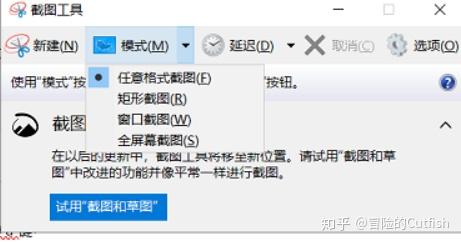
win10怎么截图?win10截图快捷键命令分享框选快捷键 Win+Shift+S组合键 在诸如QQ、微信这类应用中,您能够选择截图范围。可选取局部截图,也就是仅截取您期望的那部分内容。 2、全屏截图快捷键 Win+Printscreen组合键 运用此快捷键截图会自动保存至您计算机中“图片”文件夹里的“截图”文件夹中。 3、全屏截图快捷...

滚动截图一键搞定长聊天记录!4.1.9版本速更再也不用分好几次截图然后用修图软件拼接了。 电脑端终于能发语音了!以前在电脑前聊微信,遇到需要发语音的情况总得摸出手机,现在直接点聊天框右下角的话筒图标,或者按Alt键就能录音。更贴心的是支持自定义快捷键,习惯用Ctrl+V的同学可以在设置里改成自己顺手的组合键。表情...

熊猫加速器部分文章、数据、图片来自互联网,一切版权均归源网站或源作者所有。
如果侵犯了你的权益请来信告知删除。邮箱:xxxxxxx@qq.com
上一篇:电脑微信截图快捷键
下一篇:电脑微信截图快捷键ctrl加什么


