如何制作简单表格excel
*** 次数不足,请联系开发者***

Excel如何快速填充序号?12个技巧任你选制作表格时,经常要给表格内容添加序号,你是一个个手工输入吗?今天小编就以Excel 2019版本为例,教大家一些序号的技巧,别以为太简单,看完... 按部门填充序号 表格中按部门进行了分类,如何按不同部门填充序号都是从1开始,并且同一部门要按顺序递增? 在A2单元格输入公式:=COUNT...

给工作表做个目录,想找哪个表点击目录就好了在我们日常利用Excel制作表格时,向上图中一个工作簿会有很多工作表,怎么简单明晰的管理这些工作表呢?今天小编和大家分享制作工作表目录的方法,并且通过点击目录可以直达你需要的工作表,如果需要还可以在工作表中添加返回工作目录链接,在来看看效果图: 具体操作步骤如下: 一...

EXCEL表格制作三层柱形图,方法简单,小白也能照做EXCEL表格里有四列数据,首列为系列名称,右面三列分别是1-3月的销售数据,现在需要将这三列销售数据用三层图标显示出来,该如何操作呢,下面我们一起来看看。 首先选中表格里的三列销售数据,查找出最大的数值,这里可以在空白单元格内输入函数“MAX”,选择整个数据区域,计算出...
>﹏< 
?▂? Excel拆分文本,想怎么拆就怎么拆,简单易学,一看就会在日常工作中,用Excel制作表格时,开始把数据整理成下图左侧情况,表格制作完成后,又想改成下图右侧情况。 今天小编就和大家分享快速拆分文本的技巧。 具体操作步骤: 第一步、分列: 选中需要拆分数据列(下图中为B列),点击【数据】选项卡中的【分列】按钮,选择【分隔符号】,点击【...

EXCEL表格制作旋风图,簇状条形图和条件格式选哪个?旋风图在EXCEL表格里是非常常见的表格,看上去就像一股旋风,适用于两个品类数据的对比,制作方法相对比较简单,下面我们分享两种方法来制... 可以将名称列也就是月份这一列移动到两列数据的中间。 同样可以对表格内数据进行升序或降序排列,让旋风图看起来更炫些! 怎么样,这两种方...
≥▂≤ 
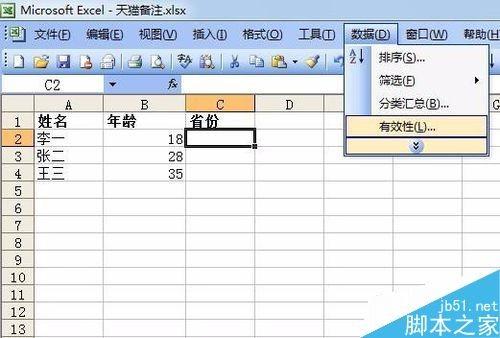
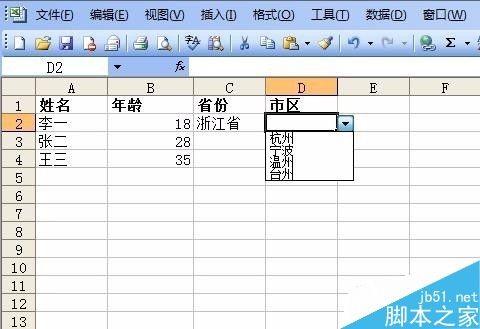
Excel中下拉菜单你会用吗?来学学吧,提高录入效率在使用Excel制作表格时,有时输入重复数据,或者是固定的某些数据,这时候利用下拉菜单功能选择输入,可以省去重复打字的麻烦,可以提高录入... 方法一:数据验证 这是我们制作下拉菜单常用的方法,简单实用,具体操作: 选择需要生成下拉菜单的单元格区域(B4:B12),点击【数据】选项卡中...

其实很简单但从没有用过的Excel技巧:按颜色排序在我们日常工作中,用Excel制作的表格时,对于重要的或者特殊的数据,常常会用填充颜色标记出来,而面对这些杂乱无章的表格时,又有一种抓狂的感觉,其实我们可以利用Excel的排序功能来解决。今天小编和大家分享按颜色排序,其实操作很简单,但往往被忽略。 具体操作步骤: 1、按填充...
∪0∪ 
神奇REPT函数!在Excel表格生成花样图表,简单实用在EXCEL表格里,除了用插入图表的方式制作图表之外,有一个函数同样能让数据用图表的方式显示,这个函数就是REPT。 REPT函数:将指定的... 只需要简单修改下公式“=A2&B2&CHAR(10)&REPT("|",B2/4)”。 公式里的“CHAR(10)”即换行符标志,设置完成后,拉高单元格,点击菜单栏...
怎样用excel制作抽奖器,这样做简单实现当我们在举行一些小活动的时候,最后增加抽奖项目就会超级有趣,那么你知道excel怎样可以制作抽奖器吗?小渔老师今天就教大家如何制作excel抽奖器,记得点赞加关注哦! 1、首先打开excel表,将参与抽奖的人员名单录入表格,如果人员不多,可以录入一列,以一屏可以完全显示为宜; 2、然...

Excel目录完美制作方法,新增表格自动更新且不限制版本制作可以自动更新的工作表目录,最简单的方法就是利用PowerQuery来获取工作表名称,但是有很多粉丝反映它们的Excel版本不支持,无法使用,今天就跟大家分享另一种解决方法,不限制Excel版本,就是操作稍微麻烦一些,也可以实现自动更新,下面就让我们来一起操作下吧 想要从零学习E...
≥▽≤ 
熊猫加速器部分文章、数据、图片来自互联网,一切版权均归源网站或源作者所有。
如果侵犯了你的权益请来信告知删除。邮箱:xxxxxxx@qq.com
上一篇:如何制作简单表格excel
下一篇:飞蛾加速器好用吗


